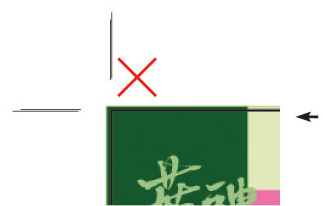
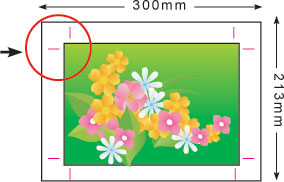
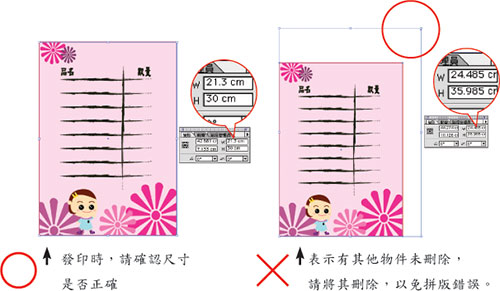
- 完稿時,頁面設定時,尺寸請直接設為出血的完稿尺寸,例如製作A4出血尺寸為213x200mm,請直接設定。
此尺寸為完稿尺寸框,並繪製裁切線。如圖。請勿在稿件四周繪製裁切線。 - 發印正常尺寸 (即本公司印刷尺寸),不用標示裁切。
請不要以物件的功能畫裁切線,而是以CS3「濾鏡」(CS5「效果」)中的「建立裁切線」製作,因為物件功能所製作的裁切,乃為導線,會造成拼版不準的問題。如圖。
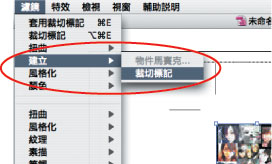
成拼版不準的問題。
小於A4尺寸,請標示裁切線,並於檔名上註明裁切尺寸。
小於A4尺寸,請標示裁切線,並於檔名上註明裁切尺寸。如圖。
印製雙面海報傳單時,在同一個檔案中開立同一頁面,將正面放左邊,背面放右邊,並以直式直放,橫式橫放在同一檔案中或存成正背面兩個檔案,以免漏印。
- 請將所有的印件內容置於單一圖層,勿開多圖層製稿,以免發生掉圖情況,且要勾選圖層列印不能鎖定,以避免檔案處理時,發生物件漏印。如圖。
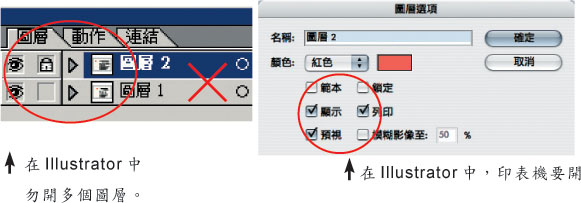
- 在Adobe illustrator中勿開多個圖層、鎖定,會掉圖。
所有使用的文字,皆需建立外框,並清除不要文字雜點。再使用文字物件,確定沒有多餘的文字雜點,若有未刪除的文字雜點,會影響正確尺寸。如圖。

線條細請設0.57pt(0.2mm)以上,以免太細無法印出。如圖。
新增文件時,色彩模式要設定為CMYK。
填色勿設定四色黑(CMYK100%)以免造成背印。
- 使用漸層效果時,請客戶注意浮動視窗的漸層滑杆是否為正確填色,如下圖。

- 使用放射狀漸層效果時,設計者未把漸層滑桿開始與結束多餘的漸層顏色色塊移除時,導致螢幕的顯示畫面漸層顏色與Rip解譯出的結果不一致,如下圖。
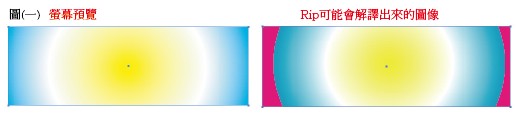 造成這個狀塊是因為,在滑桿的相同位置同時存在著不同顏色方塊(
 和
和 )時,Rip無法判別,會產生解譯的問題。故請確實檢查漸層的滑桿,並將漸層滑桿開始與結束的多餘的漸層顏色色塊移除,如下圖。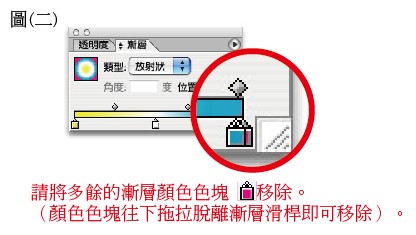
- 此外,不同色域也不可以同時使用於同一個漸層填色裡,否則會造成Rip解譯上的問題。
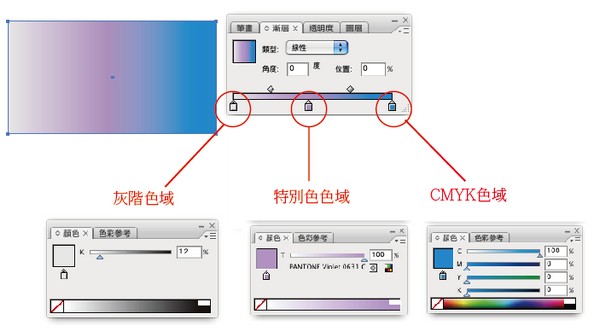
所有的海報印刷(如傳單、海報、手提袋等),屬於四色印刷(CMYK),請勿以特別色、單色製稿方式完稿,而影響印刷結果。
避開「疊印」讓設計不出錯!
請勿勾選到疊印,否則顏色會與設計不同。檢查方式可到檢視下的「疊印預視」勾選,就會預視到顏色會有問題,顏色全部疊印一起。如圖。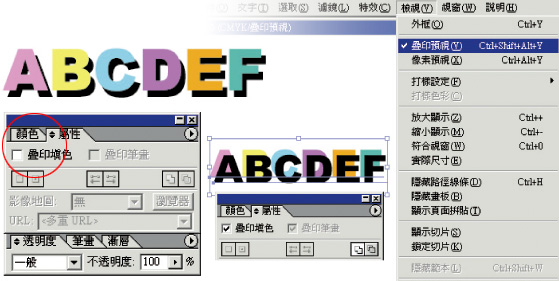
向量填色時,請勿設定特別色,若先以特別色設計後,再轉成CMYK模式,這樣的轉換,數值會出現2%、3%,但出版及印刷無法表現,即易產生色差問題。如圖 。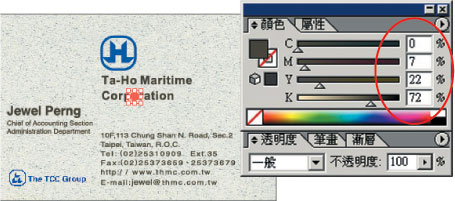
若使用Adobe illustrator CS2工具列中的反光工具功能時,容易有問題,需處理點陣化 ,方式如下:
◎物件>展開>物件+填色+筆劃+漸層指定255階。
◎物件>透明度平面化>高解析度。
◎物件>點陣化。
使用特殊漸層、特效或PSD透明圖檔會造成圖檔被剪裁的問題,須在Adobe illustrator中先點陣化再存檔。如圖。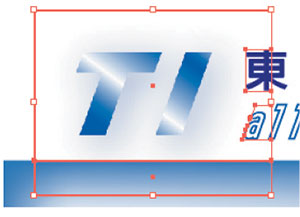
使用到「透明度」、「漸層」、「網格填色」、「漸變」、「羽化」、「充暈」等效果,皆需轉成CMYK格式的點陣圖,以避免顏色不符、露白等狀況。
切勿將圖層鎖定,以免在圖檔點陣化時,造成白色底塊。如圖。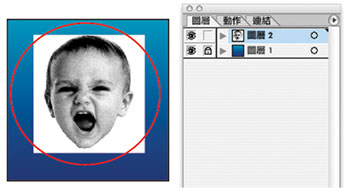
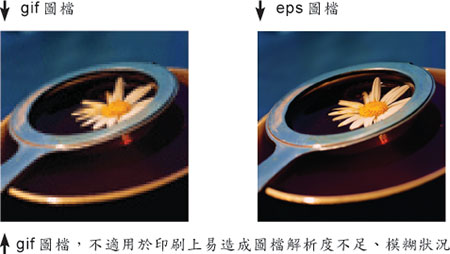
- 所置入圖檔的格式請以tiff、eps兩種格式為佳,模式為CMYK、解析度為300-350dpi,請勿使用到gif或色盤色點陣圖,以上圖檔格式適用於網頁,不適用於印刷上易造成圖檔解析度不足、模糊狀況。
- 在Adobe illustrator製稿時,所附的完成檔最好另存新檔為eps格式,且所使用的彩色圖檔格式需為CMYK,解析度350dpi,並勾選包含圖檔及預視檔。如圖。

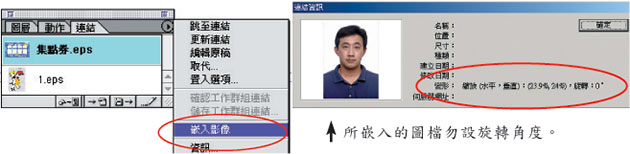
- 在Adobe illustrator製稿時,所置入的影像檔,最好為「嵌入圖檔」,不然易發生掉圖或連結錯誤狀況,而且請勿任意旋轉圖檔角度,而導致無法預期圖檔錯誤。如圖。
- 在Adobe illustrator製稿時,若置入的影像檔,設定為「連結」動作時,所連結的圖檔,務必加上附檔名及檔名,才能避免圖檔連結錯誤或找不到連結圖檔,缺少圖檔的漏印情形。如圖。
- 將連結檔整理放在同一個資料夾,避免以印刷輸出檔混在一起 造成拉檔錯誤。

若文字是由PDF或其他軟體拉進Illustrator製作的【非原生線條圖物件】,需點陣化處理才能避免成品變成馬賽克,如圖。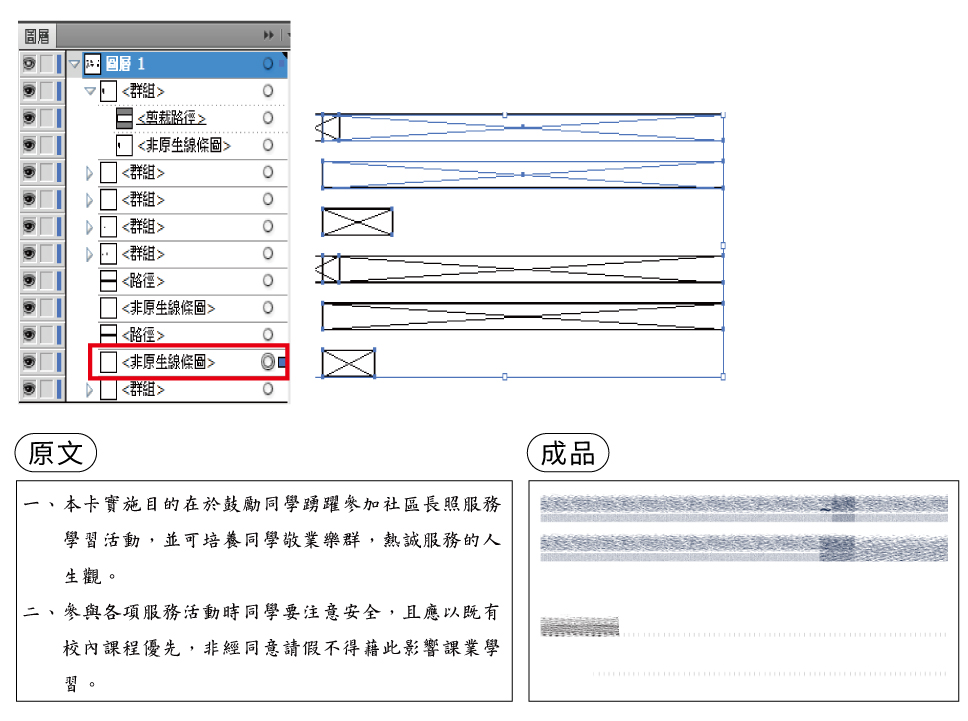
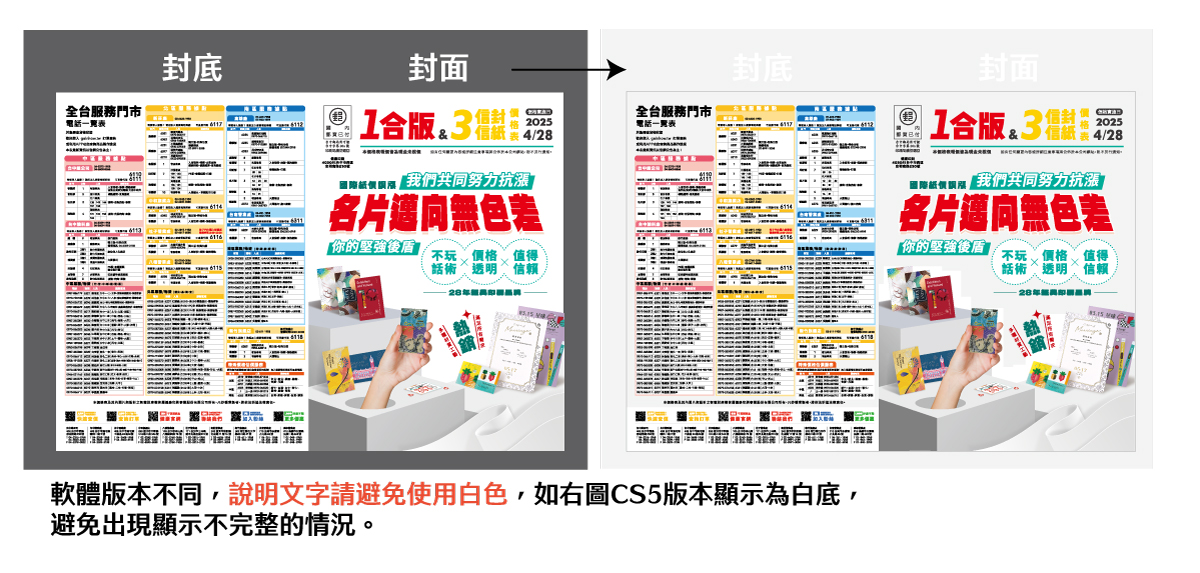
因軟體版本不同,介面顯示可能有所差異,建議說明文字請避免使用白色,避免出現顯示不完整的情況。